

Qué es NovelaSonora
NovelaSonora pone música a un capítulo de una novela. Lo lee, calcula cuánto se tarda en leerlo y lo divide en escenas. Después reconoce el carácter de cada escena (calma, suspense, acción, ternura…) y compone una banda sonora orquestal que dura exactamente lo mismo que la lectura. Cada escena suena con su receta, y cada personaje y cada lugar tiene su tema, que vuelve cada vez que aparece, también en los demás capítulos del libro.
NovelaSonora usa el motor de Orquestador Sinfónico. Todo lo que ese plugin sabe hacer con la música (escucharla, retocarla, exportarla a tu DAW, equilibrar las librerías) está también aquí, en las pestañas Escuchar y editar, Exportación, Equilibrio y Avanzado.
- Formatos de texto:
.txt,.md,.docxy libros.epub. - Análisis: con una IA (Claude, OpenAI, OpenRouter, un modelo local en LM Studio, o cualquier chat copiando y pegando) o sin IA.
- Resultado: la música en MIDI y en WAV, y un mapa que dice en qué segundo de la música empieza cada párrafo.
Instalación y primer arranque
Ejecuta el instalador y elige el idioma. Se instalan estas piezas; todas menos el plugin se pueden desmarcar:
- el plugin VST3;
- la aplicación independiente (
NovelaSonora.exe); - el plugin NovelaSonora Medidor, que sirve para equilibrar las librerías de tu DAW;
- el sampler Tutti Orchestra.
Para escribir y escuchar no hace falta ningún DAW: la aplicación independiente basta.
Descargar los sonidos
El banco de sonido se descarga una sola vez. En la pestaña Escuchar y editar, pulsa Descargar sonidos:
- son unos 510 MB y, durante la instalación, hacen falta unos 1,2 GB libres;
- la descarga sigue aunque cambies de pestaña, y al terminar el banco se carga solo;
- el banco es «DB Soft Orquesta», con 65 instrumentos en dominio público (CC0) que puedes usar en obras comerciales;
- se instala en
%LOCALAPPDATA%\Tutti\Bancos, que comparten los tres plugins de DB Soft.
El idioma
El selector de la esquina superior derecha cambia el idioma de la interfaz al volver a abrir la ventana. El idioma también cambia el análisis: con la interfaz en inglés, a la IA se le pide en inglés, que es lo que conviene para una novela en inglés.
La ventana
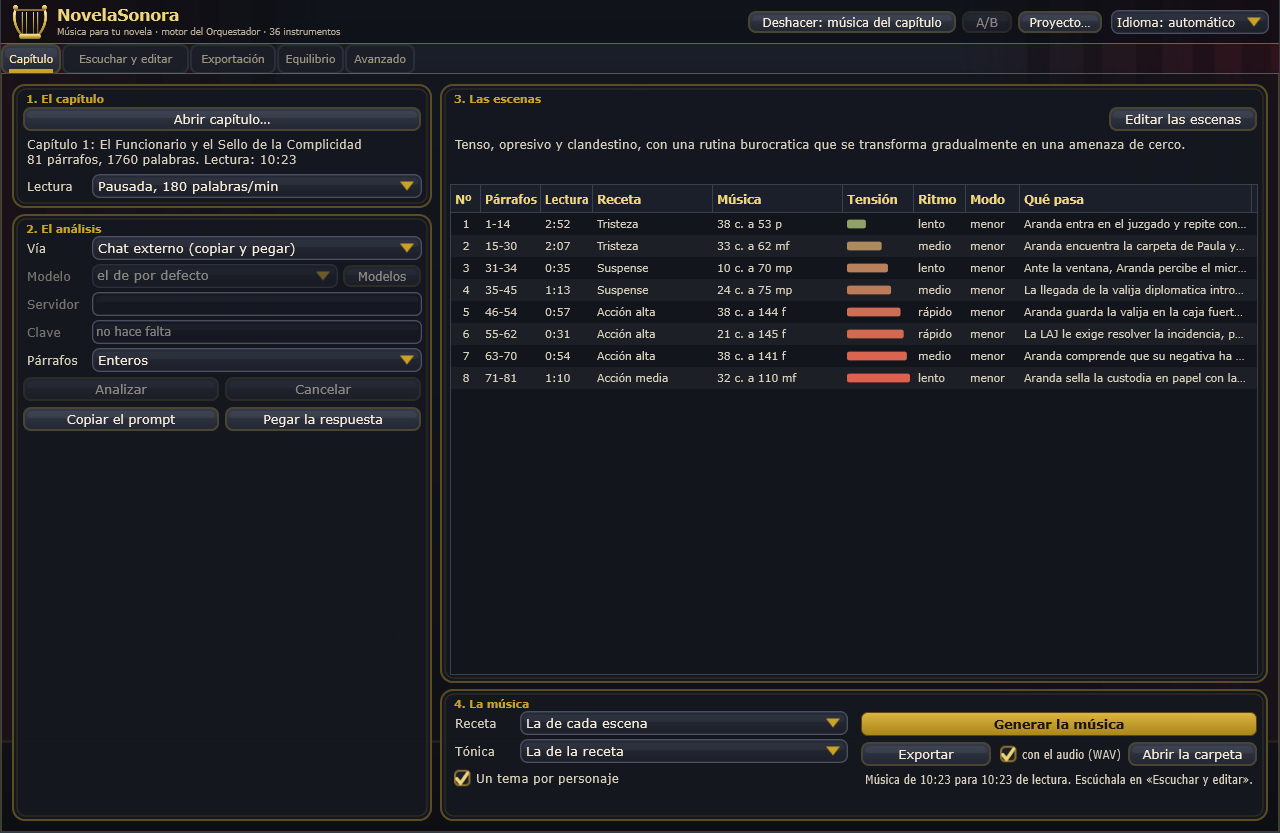
Hay cinco pestañas:
- Capítulo: donde se empieza.
- Escuchar y editar: la música, con el pianoroll y la orquesta.
- Exportación, Equilibrio y Avanzado, que tiene dentro Melodía base, Estructura y Recetas.
La cabecera es la del Orquestador:
- Deshacer, que dice qué va a deshacer;
- A/B, para comparar con la generación anterior;
- Proyecto…, para guardar y cargar el proyecto y para la licencia;
- el idioma.
Suelta un .txt, .md, .docx o .epub sobre la ventana y se abre en la pestaña Capítulo.
Primeros pasos: la música de un capítulo
- Abre el capítulo. En 1. El capítulo, pulsa Abrir capítulo… y elige el fichero. Verás el título, cuántos párrafos y palabras tiene y cuánto se tarda en leerlo. Elige la velocidad en Lectura.
- Analízalo. En 2. El análisis, elige una Vía. Si no tienes ninguna cuenta de IA, elige Chat externo (copiar y pegar) y sigue estos pasos; si quieres un resultado inmediato, elige Sin IA. Después, pulsa Analizar.
- Revisa las escenas en 3. Las escenas. Si algo no te convence, Editar las escenas.
- Pulsa Generar la música en 4. La música. La línea de estado confirma la duración: «Música de 10:23 para 10:23 de lectura».
- Escúchala en Escuchar y editar, con Tocar la orquesta. Sobre el pianoroll verás el párrafo que corresponde a cada momento.
- Expórtala con Exportar. Se crea una carpeta con el MIDI, el WAV y el mapa de párrafos.
1. El capítulo
Abrir capítulo… admite .txt, .md, .docx y .epub.
- Codificación de los .txt: se leen en UTF-8, y si no lo son, como texto antiguo de Windows. Así las tildes, las comillas y las rayas llegan bien.
- Los .docx: de un documento de Word se toma el texto de cada párrafo.
- Los .epub: un libro abre su primer capítulo y añade un selector para cambiar de capítulo (ver Libros).
Cómo encuentra los párrafos, las escenas y el título
- Párrafos: si el texto separa los párrafos con líneas en blanco, una línea en blanco separa párrafos; si no, cada línea es un párrafo.
- Cambios de escena: una línea solo con signos, como
***,* * *,#,---,~~~o§, marca un cambio de escena. No cuenta como párrafo, pero el análisis la tiene en cuenta y la lectura añade una pausa. - Título: es el primer bloque si empieza por
#, o por «Capítulo», «Prólogo» o «Epílogo» (o sus equivalentes en inglés), o si es solo un número. El título tampoco cuenta como párrafo.
Lectura
La velocidad de lectura decide cuánto dura la música.
| Opción | Palabras por minuto |
|---|---|
| En silencio | 230 (la de partida) |
| Audiolibro | 150 |
| Pausada | 180 |
| Rápida | 300 |
A cada párrafo se le suma una pequeña pausa, y a cada cambio de escena marcado, dos segundos. Si cambias la velocidad, el análisis se conserva, pero hay que volver a pulsar Generar la música.
2. El análisis
El análisis divide el capítulo en escenas. Para cada escena da un resumen, su tensión, su ánimo y su agitación, el ritmo de la acción, el modo (mayor o menor), la receta musical que mejor le sienta, quién la protagoniza y dónde ocurre.
Las vías
| Vía | Qué es | Hace falta |
|---|---|---|
| Claude (Anthropic) | El modelo de Anthropic, por internet. | Clave de API |
| OpenAI | Los modelos de OpenAI, por internet. | Clave de API |
| OpenRouter | Muchos modelos distintos con una sola clave. | Clave de API |
| LM Studio (local) | Un modelo que corre en tu propio equipo. El texto no sale de él. | LM Studio abierto, con un modelo cargado y el servidor arrancado |
| Chat externo (copiar y pegar) | Llevas tú el texto a cualquier chat (ChatGPT, Claude.ai…) y traes la respuesta. Sin red y sin claves. | Nada |
| Sin IA | Escenas por los separadores del texto y emoción por un léxico. Pobre, pero siempre disponible. | Nada |
- Modelo: el modelo que se usa. Modelos pide la lista al servidor. Con Claude hay uno por defecto; en OpenAI y OpenRouter conviene elegirlo.
- Servidor: la dirección del servidor. Vacío, se usa la de cada vía. Sirve para LM Studio en otro equipo o en otro puerto.
- Clave: tu clave de API. Se guarda cifrada en tu equipo, una por vía, y nunca dentro del proyecto: un proyecto se comparte, y con él se iría la clave.
- Párrafos: Enteros, o recortados a 600 o 300 caracteres. Recortar sirve para los modelos locales con poco contexto o cuando el servidor dice que el capítulo es demasiado largo.
- Analizar y Cancelar: un capítulo largo puede tardar un par de minutos. Si no cabe en una sola petición, se analiza por tramos y al final se cosen.
Con un chat externo, paso a paso
- En Vía, elige Chat externo (copiar y pegar).
- Pulsa Copiar el prompt. Al portapapeles va el texto completo: las instrucciones y el capítulo, con los párrafos numerados.
- Pégalo en el chat que prefieras y envíalo.
- Copia la respuesta entera del chat.
- Vuelve a NovelaSonora y pulsa Pegar la respuesta.
La lectura de la respuesta es tolerante: acepta el JSON dentro de un bloque de código, con texto alrededor o con pequeños errores. Lo que corrige lo avisa debajo del tono del capítulo.
Algunos modelos rechazan analizar escenas violentas. Si pasa, el mensaje lo dice: prueba otra vía, por ejemplo el chat externo con otro chat.
3. Las escenas
Encima de la tabla está el tono general del capítulo. La tabla tiene una fila por escena:
| Columna | Contenido |
|---|---|
| Nº | El número de la escena. |
| Párrafos | De qué párrafo a qué párrafo va. |
| Lectura | Cuánto se tarda en leerla. |
| Receta | La música que va a sonar (ver las recetas). |
| Música | Compases, tempo y dinámica, cuando ya hay música (por ejemplo, «38 c. a 53 p»). |
| Tensión | Una barra, de verde (reposo) a rojo (clímax). |
| Ritmo | lento, medio o rápido. |
| Modo | mayor o menor. |
| Qué pasa | El resumen, el ambiente, los personajes y el lugar. |
Mientras suena la música, la escena que se oye se resalta en dorado.
Editar las escenas
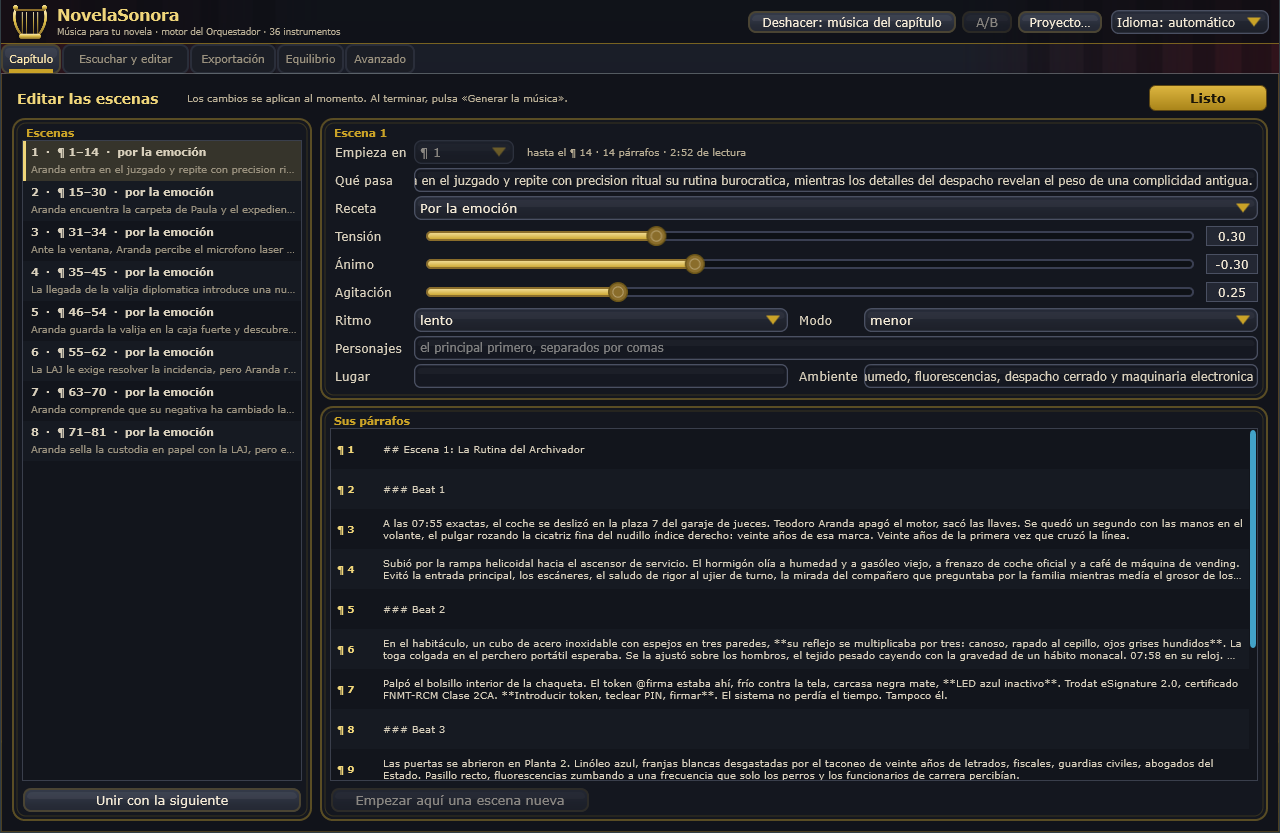
Pulsa Editar las escenas o haz doble clic en una fila. Los cambios se aplican al momento; al terminar, pulsa Listo y vuelve a generar la música.
- Empieza en: el párrafo donde empieza la escena. La anterior acaba justo antes.
- Qué pasa: el resumen.
- Receta: una de las doce, o Por la emoción, que la elige por la tensión, el ánimo y la agitación.
- Tensión (de reposo a clímax), Ánimo (de triste o amenazante a alegre) y Agitación (de calma a agitación).
- Ritmo y Modo: el modo puede ser Por el ánimo, mayor o menor.
- Personajes: hasta tres, el principal primero, separados por comas. Cada uno tiene su tema.
- Lugar y Ambiente.
- Unir con la siguiente: la escena siguiente pasa a ser parte de esta.
- Empezar aquí una escena nueva: parte la escena antes del párrafo elegido en Sus párrafos. La nueva copia la receta y lo demás; luego la retocas.
Las escenas siempre cubren el capítulo entero, sin huecos.
4. La música
- Receta: La de cada escena, o Todo como… una receta, para todo el capítulo.
- Tónica: La de la receta, o una nota fija para todo el capítulo.
- Un tema por personaje: cada personaje y cada lugar tiene un tema que sale de su nombre y vuelve cada vez que aparece, en este capítulo y en los demás del libro. Sin marcar, todas las escenas usan el tema del capítulo.
- Generar la música: compone. Cada vez sale un tema distinto, y se puede deshacer y comparar con A/B.
- Exportar: escribe la carpeta del capítulo (ver abajo). Con con el audio (WAV) marcado, también la música en audio.
- Abrir la carpeta: la abre en el explorador.
Lo que se exporta
La carpeta es Documentos\NovelaSonora\<título del capítulo>; con un libro, Documentos\NovelaSonora\<libro>\<capítulo>.
| Fichero | Qué es |
|---|---|
musica.wav | La música en audio, si está marcado «con el audio (WAV)». |
musica.mid | MIDI con una pista por instrumento, con el tempo de cada escena, sus compases y sus armaduras. |
mapa.csv y mapa.json | Para cada párrafo, su escena, el segundo en que empieza en la lectura y en la música, y sus primeras palabras. Sirven para sincronizar la música con un lector electrónico o un audiolibro. |
analisis.json | El análisis de las escenas. |
prompt.txt | El prompt del análisis. |
Cómo se convierte en música
Cada escena es una sección de la obra, con su receta. La receta decide el rango de tempo, el compás, la escala, la dinámica máxima y cómo se presenta el tema. Dentro de ese marco, la tensión y la agitación empujan el tempo y la intensidad, y la escena más tensa del capítulo sube un tono, como clímax. Una nota común enlaza cada escena con la siguiente, y el capítulo cierra en la tónica.
| Receta | Para | Tempo | Carácter |
|---|---|---|---|
| Amor | ternura, intimidad, reencuentro, nostalgia dulce | 60–92 | mayor, lírico |
| Tristeza | duelo, pérdida, soledad, despedida | 50–80 | menor, lento y ancho |
| Suspense | amenaza, misterio, espera tensa, investigación | 60–90 | frigio, con pedal, en fragmentos |
| Acción media | persecución, huida, prisa, discusión | 96–124 | menor, en motivos |
| Acción alta | pelea, batalla, caos, peligro inminente | 120–150 | frigio en 7/8, fuerte |
| Héroe | valor, hazaña, triunfo | 108–128 | mixolidio, brillante |
| Villano | antagonista, crueldad, poder oscuro, traición | 84–110 | menor armónica |
| Fantasía | magia, maravilla, sueño, infancia | 66–96 | lidio en 3/4 |
| Grandeza | revelación, lo sagrado, paisajes inmensos | 60–84 | mayor, quintas vacías |
| Comedia | humor, enredo, travesura, ligereza | 108–140 | lidio, entrecortado |
| Inspirador | esperanza, superación, calma luminosa | 72–100 | mayor, lírico |
| Épico | gran batalla, destino, momento culminante | 84–112 | menor, fuerte |
Los temas de los personajes y los lugares
Cada nombre genera un tema de dos compases, siempre el mismo («Marta» suena igual en el capítulo 1 y en el 20). Tienen tema los cuatro personajes y los dos lugares que más ocupan el capítulo. En cada escena, el protagonista lleva la melodía y los demás personajes se la turnan. El lugar suena como contracanto, lento y suave. El tema no se repite tal cual: cada vez que aparece se transforma (transpuesto, invertido, aumentado, en secuencia…) según el carácter de la escena, y en una escena larga vuelve a su forma original al final.
Libros (.epub)
Al abrir un .epub aparece el selector Capítulo. Las piezas del libro sin texto (portada, créditos, índice) no cuentan como capítulos, y un capítulo partido en varios ficheros se junta.
- Al cambiar de capítulo, se analiza el nuevo. Si ese capítulo ya se exportó, recupera su análisis sin volver a llamar a la IA.
- Los personajes y lugares de los capítulos ya analizados se pasan al análisis del siguiente para que la IA los llame igual. Así suenan con el mismo tema en todo el libro.
- Todo el libro… analiza, pone música y exporta todos los capítulos, uno tras otro, cada uno en su carpeta.
- La primera pulsación dice cuántas llamadas a la IA hará. La segunda (Empezar) arranca, y Parar el libro lo detiene.
- Al final escribe
personajes.txt, con los capítulos en que sale cada personaje y cada lugar. - No funciona con el chat externo, porque cada capítulo exigiría copiar y pegar.
Los .epub protegidos con DRM no se pueden leer. Usa una copia sin protección de un libro tuyo.
Escuchar y editar
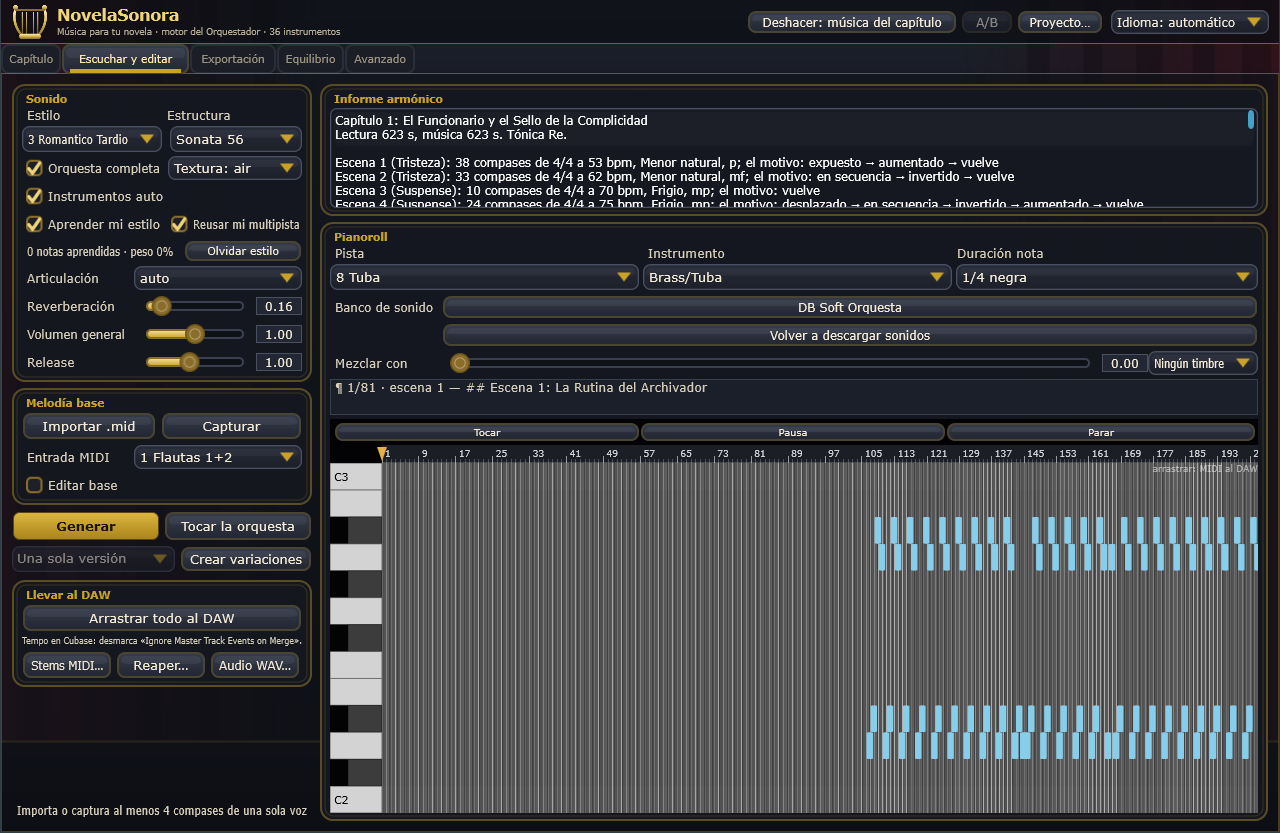
Es la pestaña Orquestar de Orquestador Sinfónico:
- el informe;
- el pianoroll de cada instrumento, con Tocar, Pausa y Parar;
- Tocar la orquesta;
- la elección de instrumentos;
- el banco de sonido y Descargar sonidos;
- los botones para llevar la música al DAW.
Lo propio de NovelaSonora:
- La franja de lectura, sobre el pianoroll: muestra el párrafo que corresponde a la línea de reproducción («¶ 12/81 · escena 3 — …»). Mueve la línea en la regla de compases y recorres el capítulo.
- Con un capítulo que ya tiene música, Generar y Crear variaciones lo recomponen con sus recetas y un tema nuevo, en lugar de orquestar una melodía suelta.
- Para Cubase: si arrastras la música, desmarca en Cubase «Ignorar eventos de la pista de tempo al fusionar» para que entren los cambios de tempo de cada escena.
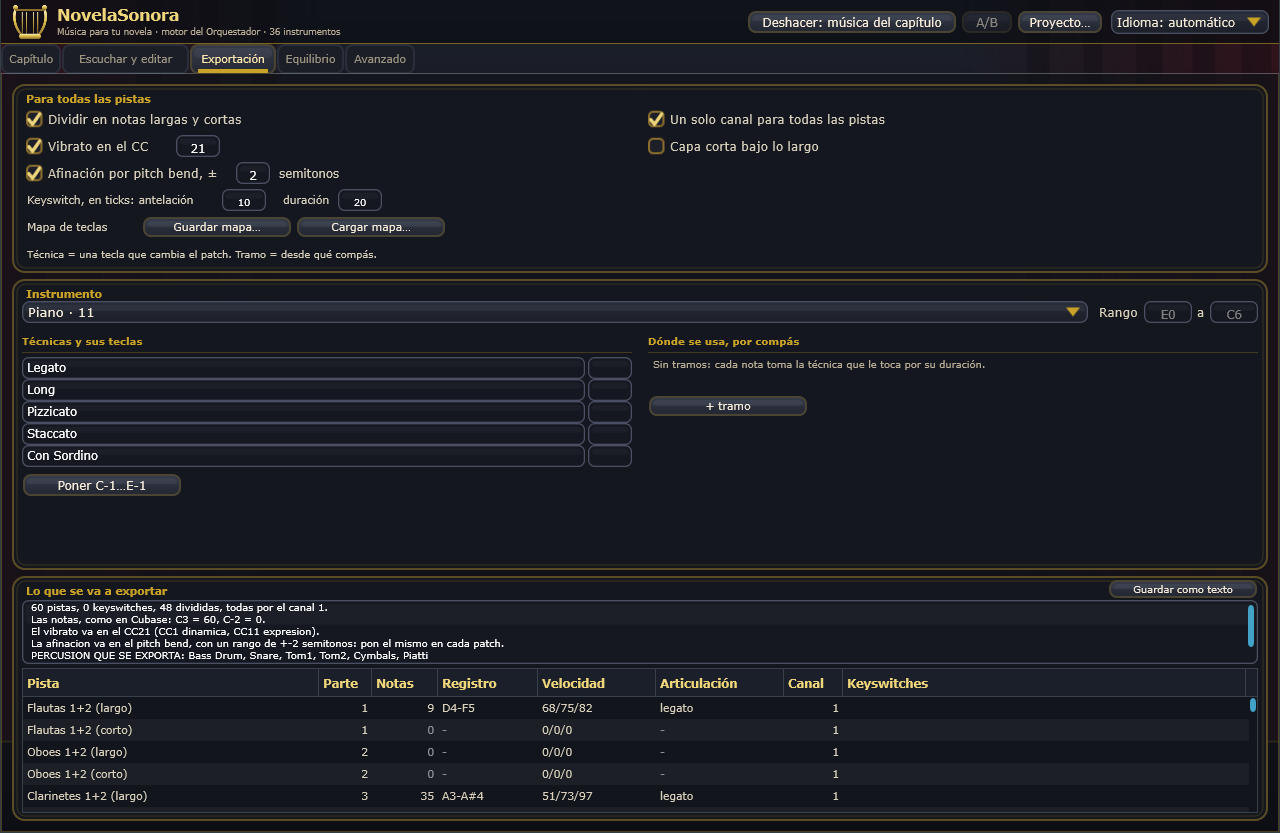
Exportación, Equilibrio y Avanzado
Funcionan igual que en el Orquestador. Su manual las explica en detalle:
- Exportación: cómo se escribe el MIDI para tus librerías (notas largas y cortas, keyswitches, vibrato, rangos, percusión).
- Equilibrio: iguala el volumen de las librerías de tu DAW con el plugin NovelaSonora Medidor.
- Avanzado: Melodía base, Estructura y Recetas.
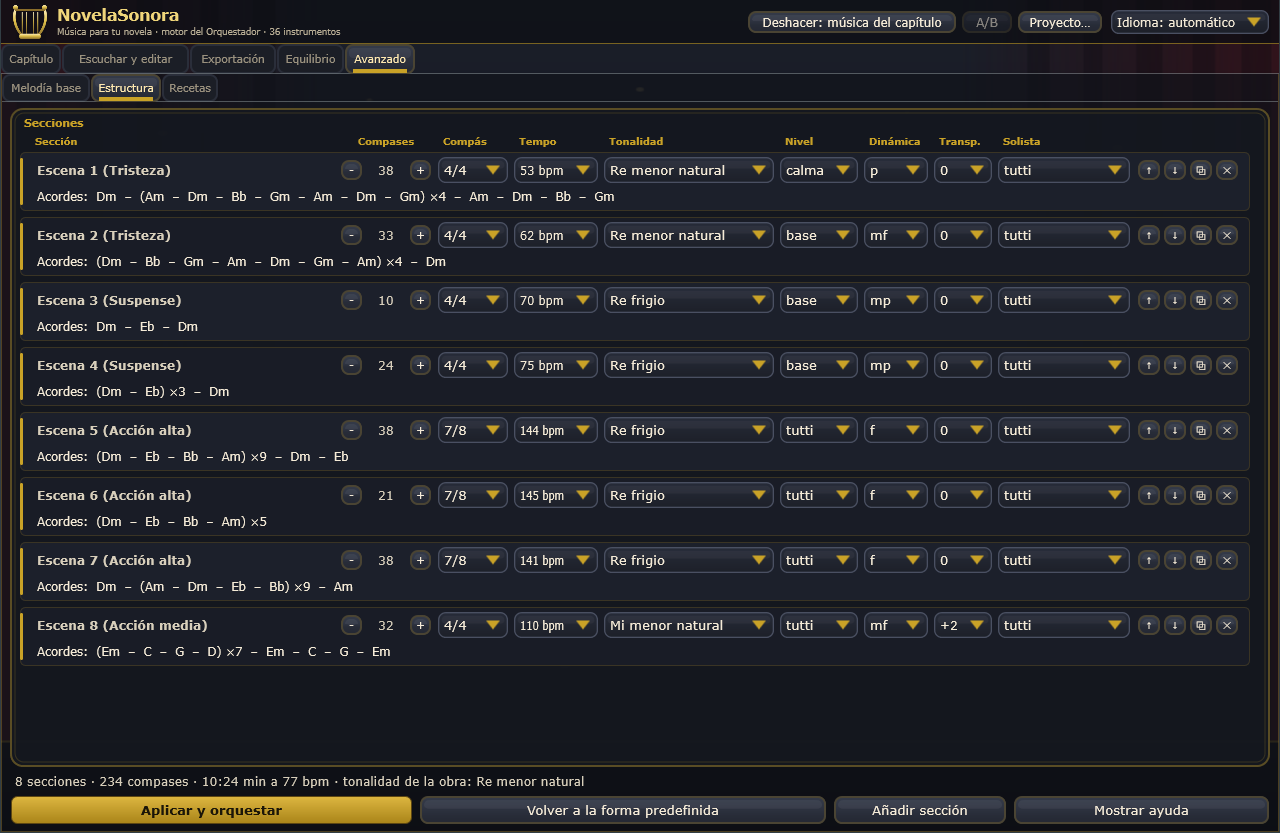
Las recetas de Avanzado › Recetas son las de orquestación del Orquestador (instrumentos, mezcla, estructura). No tienen nada que ver con las doce recetas de escena (Amor, Suspense…).
Licencia y modo demo
Sin licencia, NovelaSonora funciona en modo demo. Puedes abrir, analizar, componer y escuchar, pero no se exporta la música (MIDI ni audio) y el sonido se corta un momento cada 30 segundos. Para activarla, ve a Proyecto… › Licencia… (o al botón de la franja del modo demo), pega la clave de tu compra y pulsa Activar. Con la licencia activada, Liberar este equipo la quita de este ordenador para activarla en otro.
Preguntas y problemas frecuentes
«Formato no admitido»
Solo se abren .txt, .md, .docx y .epub. Desde otros formatos, guarda el texto como .docx o .txt.
Las escenas salen mal partidas
Marca los cambios de escena en el texto con una línea * * * antes de analizar, o corrígelas en Editar las escenas.
LM Studio no conecta
Abre LM Studio, carga un modelo y arranca el servidor local (pestaña Developer). Si está en otro equipo o en otro puerto, escribe la dirección en Servidor.
«El capítulo es demasiado largo para una petición»
Elige en Párrafos una opción recortada o usa un modelo con más contexto.
La música no dura lo mismo que la lectura
Comprueba la velocidad en Lectura. Si la cambias, vuelve a pulsar Generar la música.
No suena nada
En Escuchar y editar, mira que hay un banco cargado; si no, pulsa Descargar sonidos.