

Qué es Orquestador Sinfónico
Orquestador Sinfónico parte de una melodía: la que tocas, la que importas de un fichero MIDI o la que genera él mismo. A partir de ella escribe una obra completa. Decide la armonía, reparte las voces entre las familias de la orquesta, da forma a la obra en secciones y escribe la dinámica y la expresión de cada nota.
El resultado suena dentro del plugin con el banco de sonido de DB Soft y se lleva a tu DAW de varias formas: arrastrándolo, como MIDI multipista, como proyecto de Reaper o como audio WAV. Cada parte va en su pista, con las keyswitches y las curvas que necesitan tus librerías.
- 36 partes: maderas, metales, timbales, arpa, piano, cuerdas, celesta, órgano, coro y doce piezas de percusión, además de la guía con la melodía.
- 23 estilos, del coral de Bach al tráiler épico, pasando por el jazz, el rock o la música latina.
- Formatos: plugin VST3 para tu DAW y aplicación independiente para Windows.
Si es la primera vez, ve a Primeros pasos: en cinco minutos tendrás una obra sonando. Después, cada pestaña tiene su apartado, en el orden en que aparecen en la ventana. Los nombres de los botones y las casillas van así, tal como se ven en pantalla.
Instalación y primer arranque
Instalar
Ejecuta el instalador y elige el idioma. Instala estas piezas; todas menos el plugin se pueden desmarcar:
- el plugin VST3, en
C:\Program Files\Common Files\VST3\; - la aplicación independiente;
- el plugin Orchestrator Medidor, que se usa en la pestaña Equilibrio;
- el sampler Tutti Orchestra.
Después, abre tu DAW y vuelve a buscar plugins si no aparece solo. Lo encontrarás como instrumento, con el nombre «Orchestrator».
Descargar los sonidos
El instalador no lleva el banco de sonido: se descarga una vez, la primera vez que abres el plugin. En la pestaña Orquestar, pulsa Descargar sonidos.
- Son unos 510 MB, y durante la instalación hacen falta unos 1,2 GB libres.
- La descarga continúa aunque cierres la ventana del plugin. Al terminar, el banco se carga solo.
- Se instala en
%LOCALAPPDATA%\Tutti\Bancos\DB Soft Orquesta. La carpeta la comparten los tres plugins de DB Soft: si ya lo descargaste con Tutti o con NovelaSonora, no hace falta repetirlo.
El banco es DB Soft Orquesta: 65 instrumentos grabados por Versilian Studios y publicados en dominio público (CC0). Puedes usarlo en música comercial sin pedir permiso. Si la descarga falla, el mensaje dice por qué (sin conexión, sin espacio, descarga cortada o dañada); vuelve a pulsar el botón. Con el banco ya instalado, el botón dice Volver a descargar sonidos: sirve para reparar la instalación o para bajar una versión nueva.
El idioma
El selector de la esquina superior derecha ofrece Idioma: automático, Idioma: Español y Language: English. En automático, el plugin sale en español si Windows está en español y en inglés en cualquier otro caso. El cambio se aplica al cerrar y volver a abrir la ventana; en la aplicación independiente, al reiniciarla. Lo que guardes (proyectos, recetas, sesiones) no depende del idioma.
La ventana
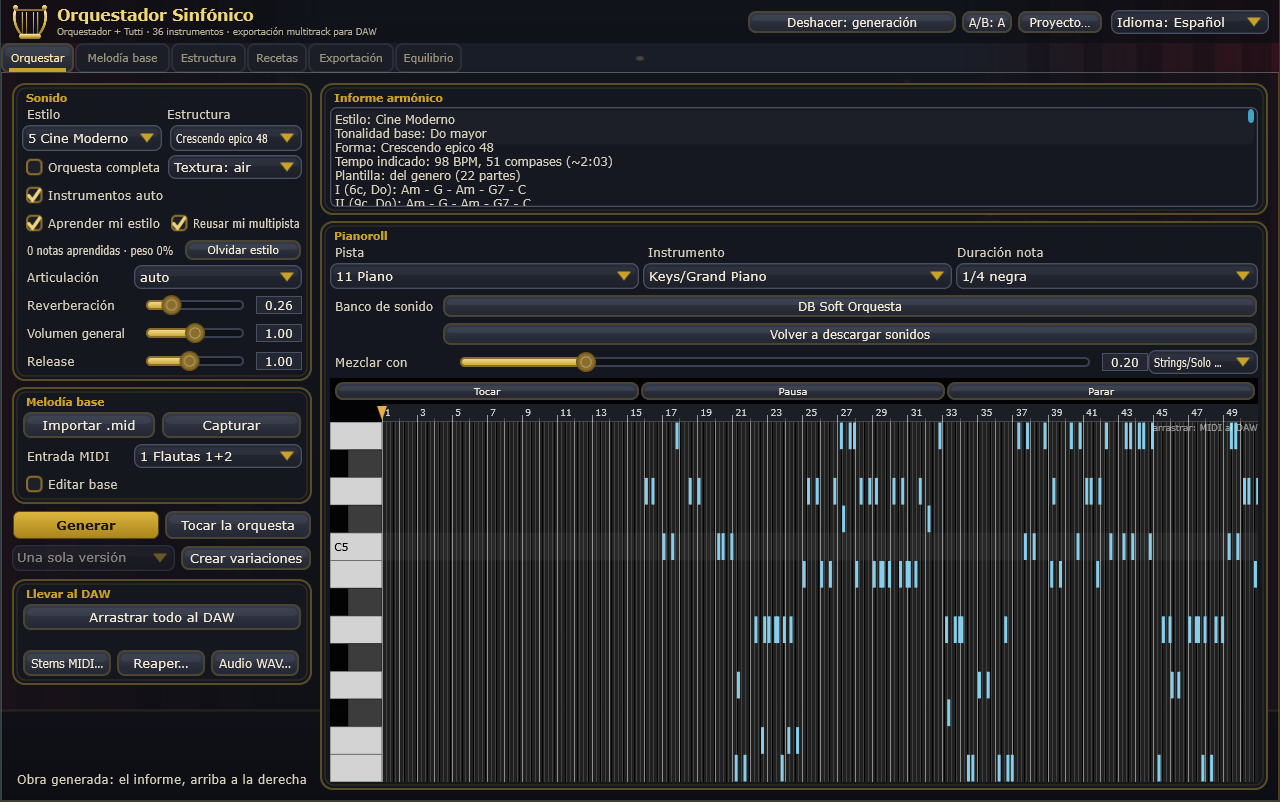
Arriba está la cabecera, común a todas las pestañas. Debajo están las seis pestañas: Orquestar, Melodía base, Estructura, Recetas, Exportación y Equilibrio.
La cabecera
- Deshacer: el botón dice qué va a deshacer («Deshacer: compás», «Deshacer: instrumento»). Guarda hasta 16 pasos. Los gestos seguidos del mismo tipo cuentan como uno: alargar una sección con «+» veinte veces se deshace de una vez. Se deshacen generar, importar, capturar, la estructura, las recetas cargadas, los instrumentos y casi todo lo de Exportación y Equilibrio. No se deshacen los deslizadores de reverberación, volumen y release, ni guardar, renombrar o borrar recetas.
- A/B: compara la obra actual con la generación anterior. Se activa al generar por segunda vez y alterna entre «A/B: A» (la anterior) y «A/B: B» (la actual) sin perder ninguna.
- Proyecto…: abre un menú con Guardar proyecto…, Cargar proyecto… y Licencia…. El proyecto (
.orchproj) guarda la obra, la melodía base, la estructura y los ajustes. En un DAW no hace falta guardarlo aparte: todo eso viaja dentro de la sesión. - El selector de idioma, que se describe arriba.
Sin licencia, bajo la cabecera aparece la franja del modo demo.
Puedes soltar un fichero .mid en cualquier parte de la ventana: se importa como melodía base, igual que con Importar .mid.
Primeros pasos: tu primera obra
- Consigue una melodía. Lo más rápido es ir a Melodía base y pulsar Generar base. También puedes tocarla (Capturar) o importarla (Importar .mid) en la pestaña Orquestar. Basta con cuatro notas, aunque funciona mejor con cuatro compases o más, a una sola voz.
- Elige un estilo. En Orquestar, en Estilo, prueba «5 Cine Moderno» o «3 Romantico Tardio». La estructura se ajusta sola al estilo.
- Pulsa Generar. En unos segundos tienes la obra completa. El informe armónico, arriba a la derecha, cuenta qué ha hecho.
- Escúchala con Tocar la orquesta. Para pararla, usa Parar, encima del pianoroll.
- Retócala. Si no te convence, vuelve a pulsar Generar y compara con A/B. O pulsa Crear variaciones para tener cuatro versiones y quedarte con la mejor.
- Llévala al DAW. Pulsa Arrastrar todo al DAW y, sin soltar el botón del ratón, arrástralo a la ventana de arreglos del DAW. Esto necesita la licencia.
Pestaña Orquestar
Es la pestaña principal. A la izquierda están los controles, de arriba abajo en el orden en que se usan. A la derecha están el informe y el pianoroll. Abajo a la izquierda, una línea de estado dice qué acaba de pasar.
Sonido
- Estilo: los 23 estilos (lista completa en el apéndice). Cada uno trae su armonía, su plantilla de instrumentos, su rango de tempo y su manera de repartir las voces. Al cambiarlo, se propone la estructura que le corresponde.
- Estructura: la forma de la obra. Hay siete (Miniatura ABA', Sonata, Rondó, Tema y variaciones, Fuga, Crescendo épico y Aditiva minimalista). Para editarla sección a sección, usa la pestaña Estructura.
- Orquesta completa: marcada, el MIDI lleva las 36 partes, también las que quedan vacías. Viene bien si tienes una plantilla de DAW con todas las pistas montadas. Sin marcar, solo salen las partes del conjunto del estilo.
- Textura: auto elige la mejor; air aclara los acompañamientos; balanced quita doblajes; tutti lo deja todo.
- Instrumentos auto: al generar, elige el instrumento del banco de cada pista según su papel, el estilo y la textura. Desmárcala si has elegido instrumentos a mano: con ella marcada, cada «Generar» los vuelve a elegir.
- Aprender mi estilo: el plugin aprende los intervalos y el ritmo de las melodías que capturas o importas (de la línea más aguda), y los usa al componer. Debajo ves cuántas notas lleva aprendidas y su peso. Olvidar estilo lo borra.
- Reusar mi multipista: al importar un MIDI de varias pistas, las que no son la melodía se guardan como material propio. Al generar, se colocan (hasta siete) en las partes libres, llevadas al registro de cada instrumento.
- Articulación: la de la pista elegida en el pianoroll (auto, normal, staccato, legato, trémolo, vibrato, portamento, marcato). Solo cambia el sonido dentro del plugin.
- Reverberación, Volumen general y Release: la mezcla del sonido interno. Release alarga o acorta la caída de las notas.
Melodía base
- Importar .mid: lee un fichero MIDI. Toma como melodía la pista con más notas; si tiene acordes, se queda con la nota más aguda de cada ataque. Deduce la tónica y la escala.
- Capturar: graba lo que tocas en el teclado MIDI. El botón pasa a Stop (4+ compases); vuelve a pulsarlo para terminar. La captura usa su propio reloj a 120 BPM, no el tempo del DAW. Empezar una captura sustituye la base anterior (se puede deshacer).
- Entrada MIDI: la parte que suena cuando tocas desde el DAW o el teclado. Todo el MIDI que entra va a esa parte, sea cual sea su canal.
- Editar base: el pianoroll pasa a mostrar la melodía base (en verde) para que la retoques nota a nota.
Componer
- Generar: escribe la obra completa. Necesita al menos cuatro notas de melodía.
- Tocar la orquesta: hace sonar todas las pistas, con su expresión, desde la línea de reproducción del pianoroll.
- Crear variaciones: genera cuatro versiones y activa la de mejor puntuación. El selector de al lado las enumera con su calidad («Variación 2 (78%)»). Cada una conserva sus retoques al cambiar de una a otra.
Llevar al DAW
Las cuatro formas de sacar la obra están en Llevar la obra a tu DAW. Todas necesitan la licencia.
Informe armónico
Arriba a la derecha. Resume el estilo, la tonalidad, la forma, el tempo y la duración. Después da la tonalidad y los acordes de cada sección, el plan de desarrollo de la melodía y la calidad orquestal por criterio (claridad, densidad, registro, polifonía…). Al final van los avisos: una parte fuera de rango, una textura muy densa, el material propio que se ha usado…
El pianoroll
- Pista: la parte que se ve (una de las 36). Instrumento: el instrumento del banco con que suena. Duración nota: la duración de las notas nuevas en «Editar base».
- Banco de sonido: el botón lleva el nombre del banco cargado. Púlsalo para cargar otro
.sf2o.sfz; si eliges un.sfz, se carga toda su carpeta. Debajo está Descargar sonidos. - Mezclar con: mezcla el instrumento de la pista con un segundo timbre del banco. Elige el timbre a la derecha y la proporción con el deslizador.
- Tocar, Pausa y Parar: suena lo que se ve, desde la línea de reproducción. Parar lo corta todo, también las notas que lleguen del DAW.
| Gesto | Qué hace |
|---|---|
| Clic en la regla de compases | Lleva la línea de reproducción a ese pulso. |
| Rueda del ratón | Sube y baja por las octavas. |
| Ctrl + rueda | Zoom horizontal. |
| Mayús + rueda | Desplaza en horizontal. |
| Arrastrar en vertical sobre el teclado | Cambia la altura de las teclas (zoom vertical). |
| Clic en una nota | La selecciona y la hace sonar. |
| Arrastrar desde el pianoroll | Lleva al DAW esa pista sola, o la melodía base si estás en «Editar base». |
| Clic en un hueco (en «Editar base») | Crea una nota de la duración elegida. |
| Arrastrar el borde derecho de una nota | Cambia su duración. |
| Clic derecho o Alt + clic | Borra la nota. |
| ↑ ↓ | Mueve la nota un semitono (con Mayús, una octava). |
| ← → | Mueve la nota una semicorchea (con Mayús, un compás). |
Pestaña Melodía base
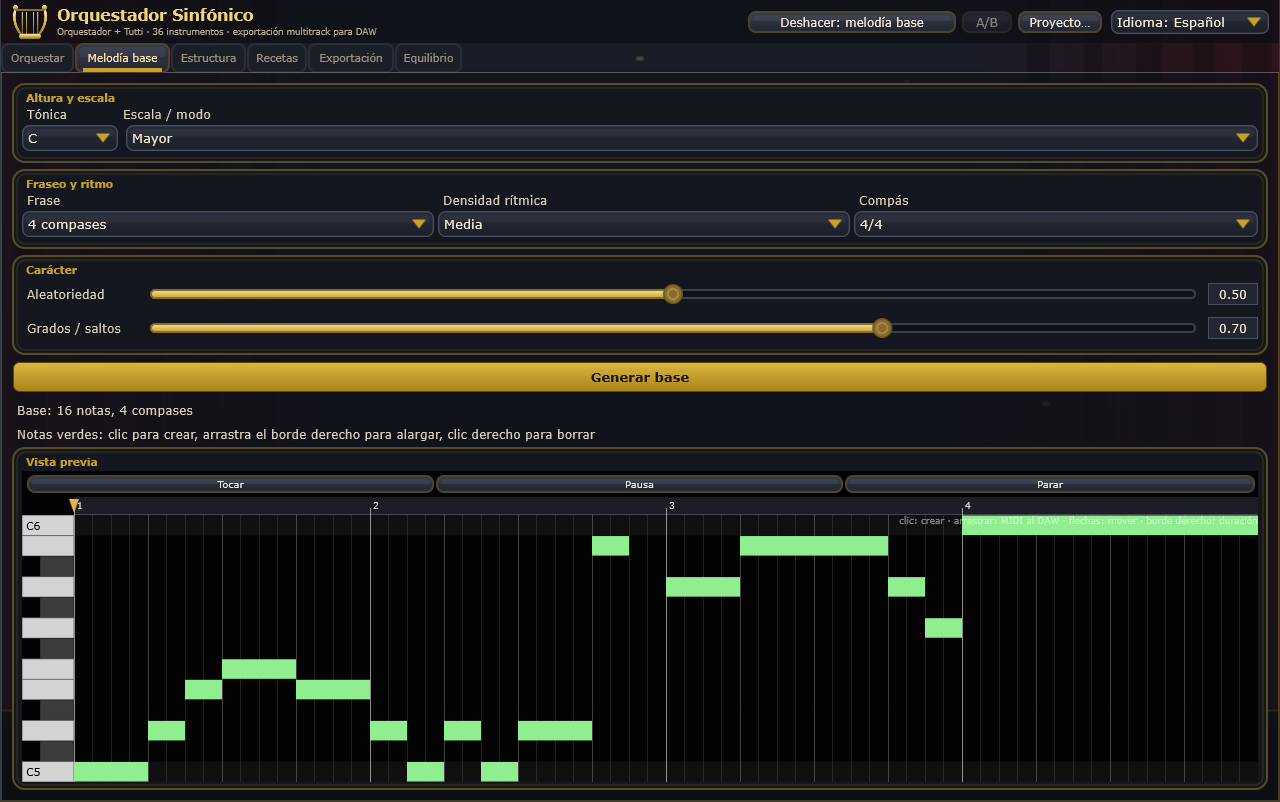
Genera la idea de partida. Combina una cadena de Markov sobre los grados de la escala con dos redes neuronales, una de intervalos y otra de ritmo, entrenadas con estadísticas de música real. De doce candidatas se queda con la mejor, y tiene en cuenta el estilo elegido en Orquestar.
- Tónica y Escala / modo: trece escalas (mayor, menores natural, armónica y melódica, pentatónicas, dórico, mixolidio, lidio, frigio, blues, tonos enteros y octatónica).
- Frase: 2, 4 u 8 compases. Densidad rítmica: poca, media o mucha. Compás: de 2/4 a 12/8. Es también el compás de la obra en las secciones que lo tienen en «auto».
- Aleatoriedad: de 0 (siempre la misma melodía) a 1 (máxima variedad). Grados / saltos: de 0 (muchos saltos) a 1 (casi todo por grados conjuntos).
- Generar base: sustituye la melodía base por una nueva. Se puede deshacer.
- Vista previa: la melodía en verde, para escucharla y editarla con los mismos gestos que el pianoroll de Orquestar.
La melodía base es la misma en esta pestaña y en «Editar base» de Orquestar: lo que cambias en una se ve en la otra.
Pestaña Estructura
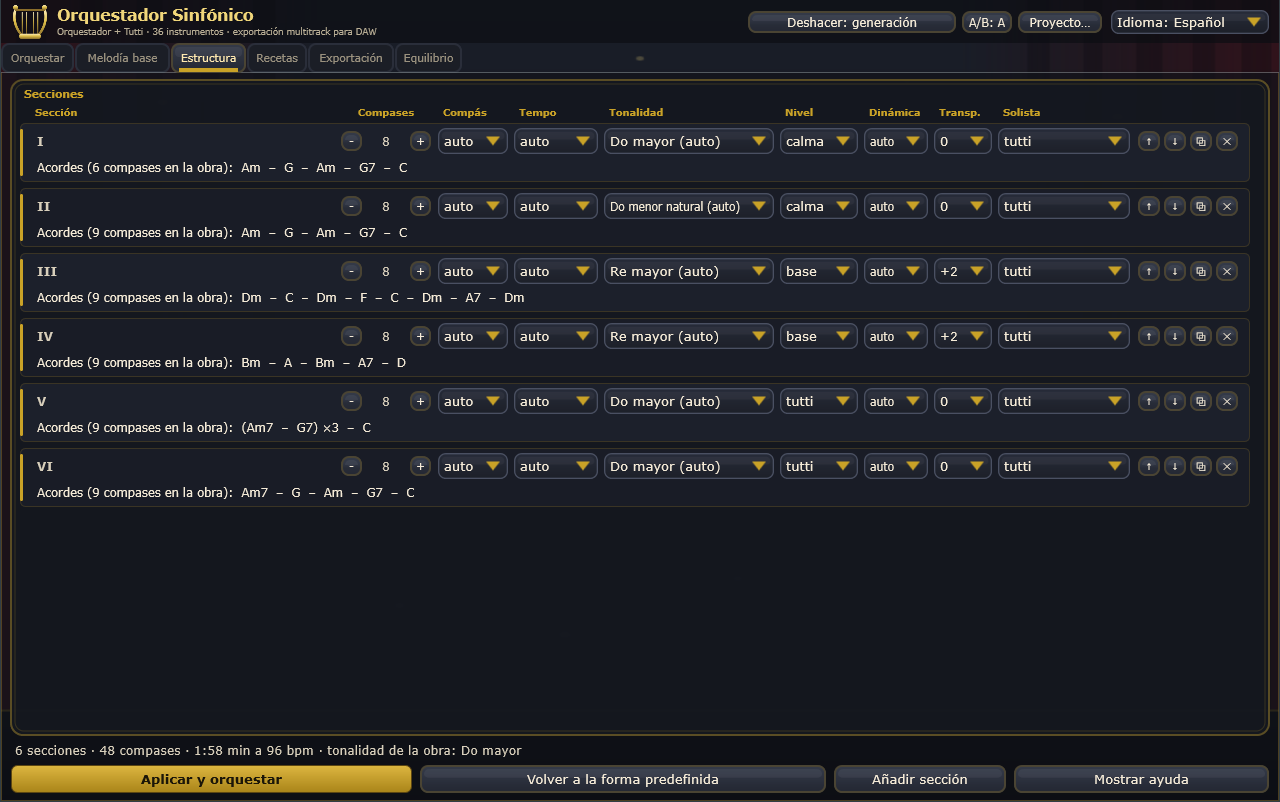
La obra se divide en secciones. Cada una decide cuánto dura, su tempo y su compás, su tonalidad, cuánto suena y quién lleva el solo. Debajo de cada sección ves los acordes que sonaron en ella en la última obra. Si una vuelta de acordes se repite, se escribe una sola vez con las veces que suena, por ejemplo «(Am – G – C) ×2».
| Columna | Qué hace |
|---|---|
| Sección | El nombre. Doble clic para cambiarlo. Sale en el informe y en el mapa del DAW. |
| Compases | De 1 a 64, con - y +. Mueve el inicio de las secciones siguientes. |
| Compás | De 2/4 a 12/8, o auto (el de la obra). La melodía se reagrupa con esa métrica: un 7/8 suena agrupado en siete, no estirado. |
| Tempo | De 50 a 180 bpm, o auto: un arco que empieza en el tempo del estilo, crece y se relaja en la última sección, como un ritardando. |
| Tonalidad | La de la obra, movida por el transporte. Eliges el modo: el de la obra, el paralelo (mayor o menor) o auto, que pone en el paralelo la sección de contraste. |
| Nivel | calma (cuerdas graves y guía), base (añade maderas) o tutti (metales y percusión). Son entradas y salidas reales de instrumentos, no un cambio de volumen. |
| Dinámica | De pp a ff, o auto, que sigue el arco de la forma. |
| Transp. | Semitonos sobre la tonalidad de la obra, de -12 a +12 en pasos de dos. Al exportar, el cambio de armadura va en el tick exacto donde empieza la sección. |
| Solista | tutti, o un instrumento que lleva la sección él solo (la guía sigue sonando). |
| ↑ ↓ ⧉ ✕ | Subir, bajar, duplicar y eliminar la sección. Siempre queda al menos una. |
Debajo de la tabla, una línea resume el número de secciones, los compases, la duración estimada y la tonalidad de la obra. Abajo están los botones:
- Aplicar y orquestar: activa tu estructura y genera la obra con ella. Con la estructura aplicada, la obra usa exactamente tus compases, tempos y armaduras.
- Volver a la forma predefinida: descarta lo editado y recupera la estructura del estilo.
- Añadir sección: añade una al final, de ocho compases.
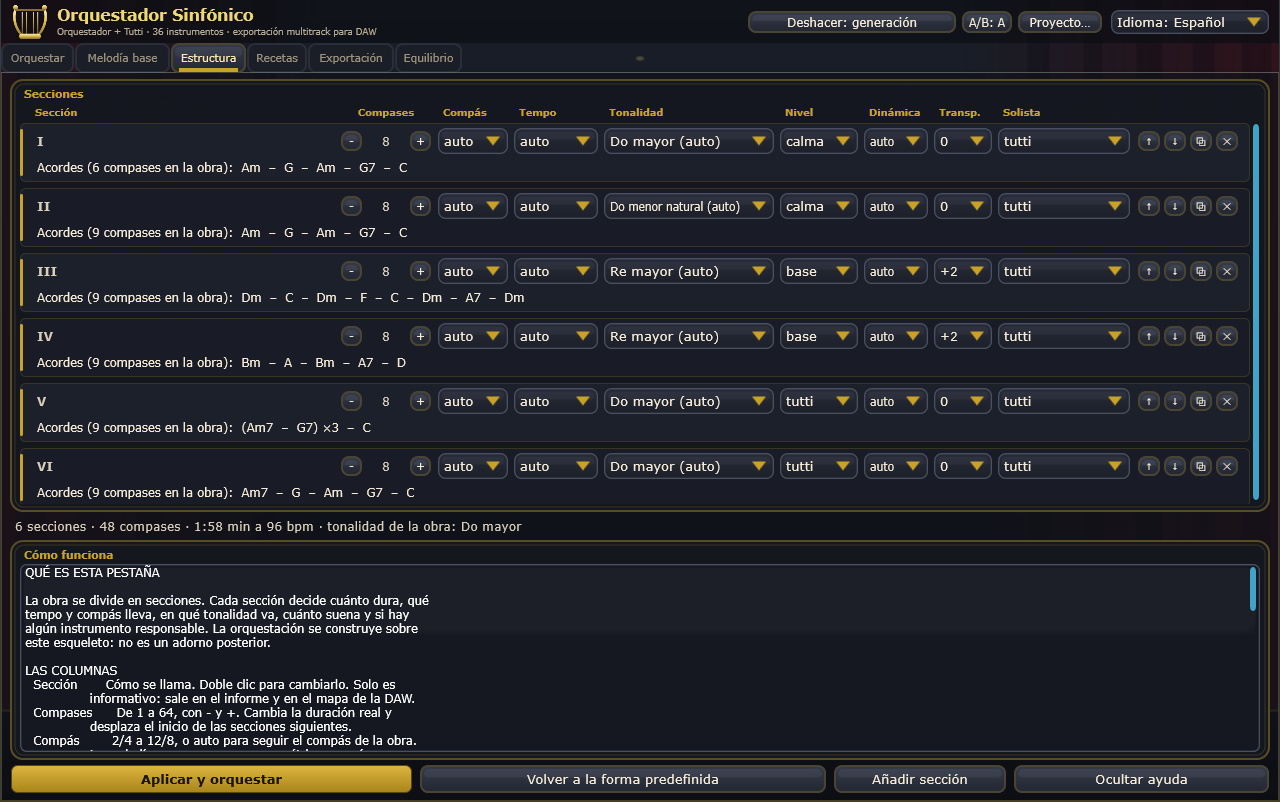
- Mostrar ayuda: abre el panel «Cómo funciona», con la explicación de cada columna.
Sin «Aplicar», la obra ajusta los compases de la forma predefinida a tu melodía y al estilo. Por eso la línea de acordes puede decir, por ejemplo, «Acordes (11 compases en la obra)» aunque la tabla diga 8. Mientras haya una estructura aplicada, cambiar la «Estructura» en la pestaña Orquestar no cambia lo que se genera: para volver a las formas del estilo, pulsa Volver a la forma predefinida.
Pestaña Recetas
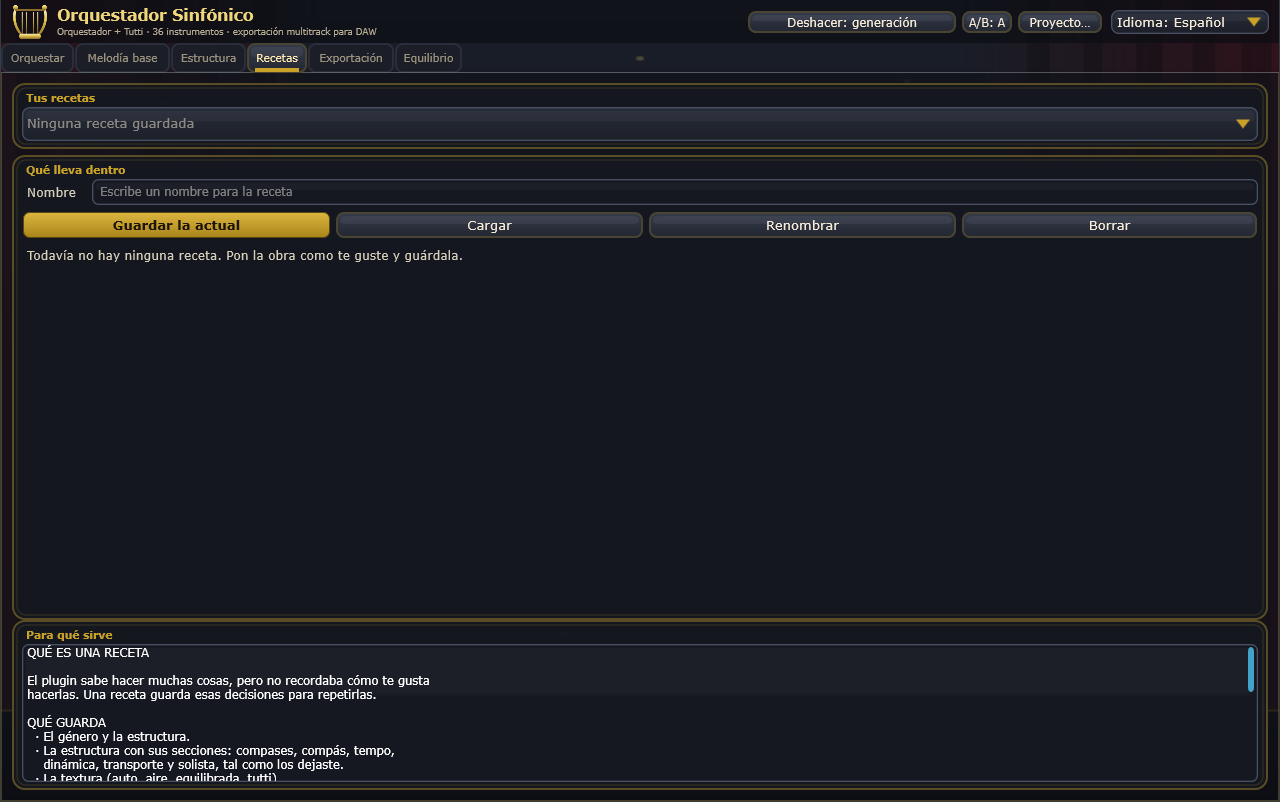
Una receta guarda cómo te gusta orquestar, para repetirlo en la obra siguiente:
- el estilo y la estructura, con sus secciones tal como las dejaste;
- la textura y si usas la orquesta completa;
- los instrumentos, la mezcla de timbres, la articulación y el volumen de cada parte;
- la reverberación, el volumen general y la articulación global.
No guarda ni las notas ni la melodía base, que son lo que cambia de una obra a otra.
- Cuando una obra te suene como quieres, escribe un nombre en Nombre y pulsa Guardar la actual. Si el nombre ya existe, la receta se sustituye.
- En la obra siguiente, elige la receta en Tus recetas, pulsa Cargar y después Generar.
Renombrar y Borrar hacen lo que dicen. Cargar una receta se puede deshacer. Las recetas se guardan en tu equipo, no dentro del proyecto: abrir una sesión no cambia tu lista. Cada instrumento se guarda también por su nombre, así que una receta sirve aunque cambies de banco.
Pestaña Exportación
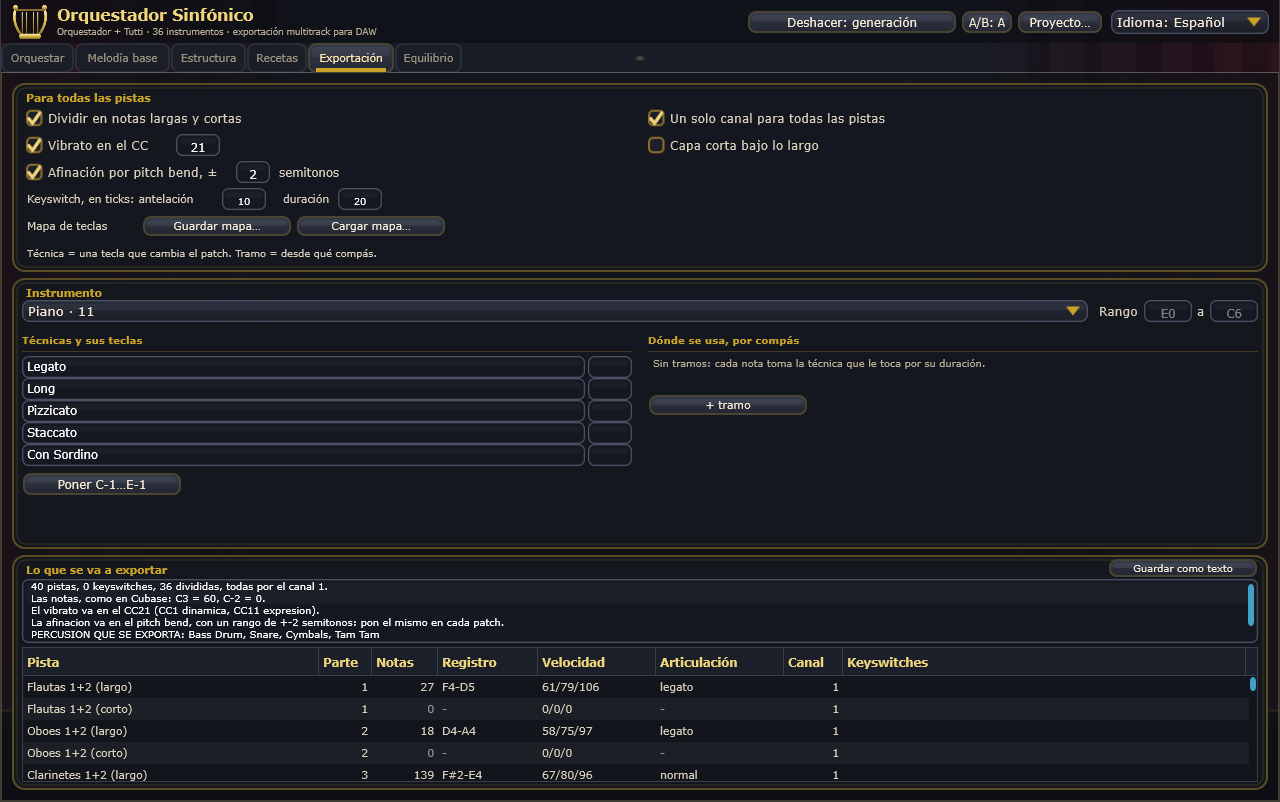
Nada de esta pestaña cambia lo que suena dentro del plugin. Solo cambia cómo se escribe el MIDI para las librerías de tu DAW (Kontakt, Spitfire, Cinematic Studio…). Se aplica al arrastrar la obra o una pista, a Stems MIDI… y a Reaper….
Para todas las pistas
- Dividir en notas largas y cortas: cada parte sale en dos pistas, «(largo)» y «(corto)», para cargar en cada una el patch que le toca. La percusión no se divide.
- Un solo canal para todas las pistas: todo por el canal 1. En un DAW, cada pista ya es una pista: el canal no enruta nada.
- Vibrato en el CC: exporta la curva de vibrato en ese controlador. El 21 es el de Spitfire y Cinematic Studio; cámbialo si tu librería usa otro.
- Capa corta bajo lo largo: añade una pista «(capa)» con notas cortas y suaves en los ataques que lo piden, para cargarle un spiccato o staccato. Da definición al legato.
- Afinación por pitch bend, ±: exporta la pequeña desafinación natural de cada nota. El rango tiene que coincidir con el de tu patch, que casi siempre es ±2.
- Keyswitch, en ticks: antelación y duración: cuántos ticks antes de la nota va la keyswitch y cuánto dura. A 120 BPM suele hacer falta una antelación de 30 a 40 ticks.
- Mapa de teclas: Guardar mapa… y Cargar mapa… llevan a un fichero de texto las keyswitches, las notas de la percusión y los rangos. Así los pasas de una obra a otra.
Instrumento
Elige una de las 36 partes para ajustarla.
- Rango: las notas que admite ese instrumento en tu librería, escritas como en Cubase (C3 = 60). Lo que se salga se lleva a una octava que quepa.
- Técnicas y sus teclas: la tecla que activa cada técnica (Legato, Long, Pizzicato, Staccato, Con Sordino) en tu librería. Poner C-1…E-1 rellena el mapa más habitual.
- Dónde se usa, por compás: los tramos. Desde un compás dado suena una técnica. Sin tramos, cada nota toma la técnica que le toca por su duración. Pizzicato y Con Sordino solo entran por tramo. + tramo añade uno.
- En las partes de percusión, en lugar de técnicas hay golpes (directo, fuerte, muteado, en el borde, redoble), cada uno con la nota que lo dispara en tu librería.
Lo que se va a exportar
Un resumen y una tabla con cada pista: notas, registro, velocidades, articulación, canal y keyswitches. Las pistas con un aviso llevan una «!», y el aviso sale al pasar el ratón por encima. Guardar como texto guarda esta guía en Documentos\bounce.txt.
Pestaña Equilibrio y el Medidor
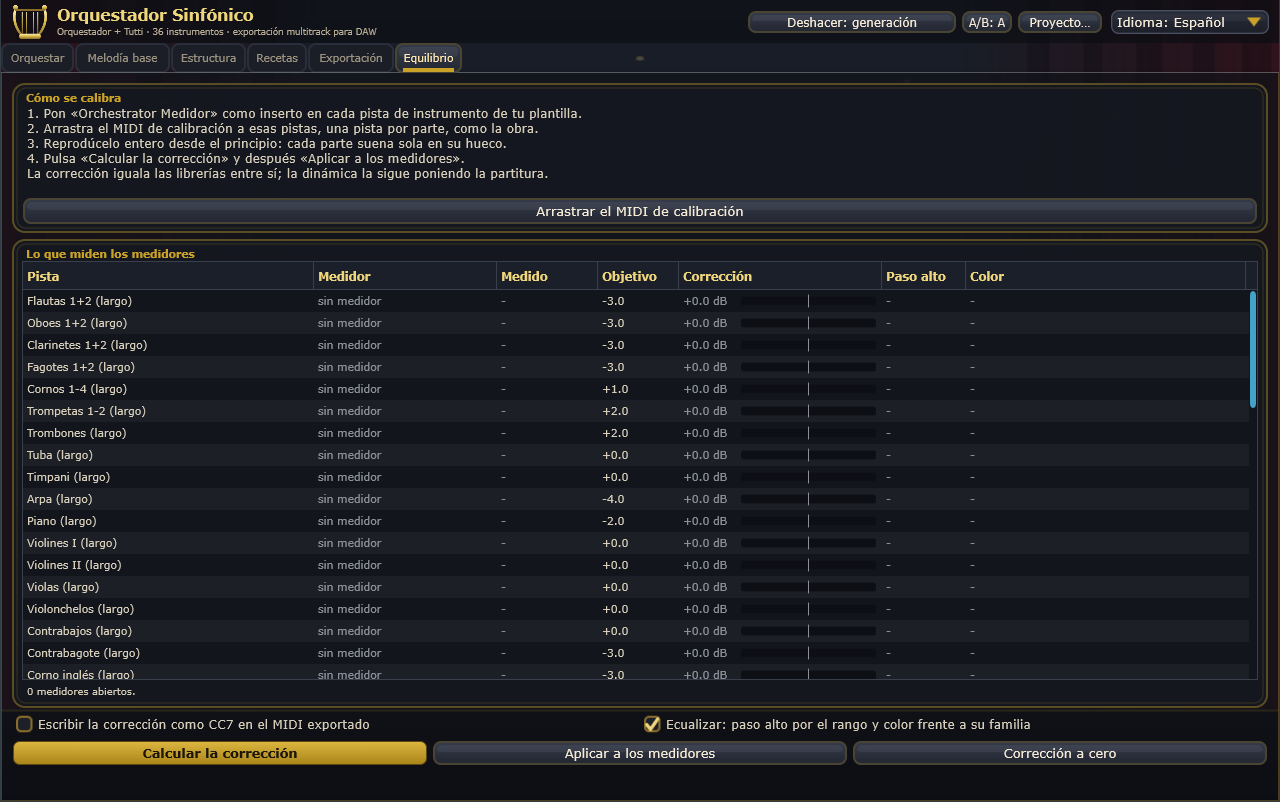
Cada librería graba a su nivel: un violín de una marca puede sonar el doble de fuerte que una flauta de otra. Esta pestaña mide el volumen de cada patch de tu plantilla, una sola vez, y lo corrige con una ganancia fija. La dinámica la sigue poniendo la partitura.
- En tu DAW, pon el plugin Orchestrator Medidor como inserto en cada pista de instrumento, con Parte: automática.
- En Equilibrio, arrastra Arrastrar el MIDI de calibración a esas pistas, una pista por parte, como harías con la obra.
- Reprodúcelo entero desde el principio (unos dos minutos y medio). Cada parte suena sola en su hueco. Cada medidor reconoce su parte por la distancia entre dos golpes de sincronía, así que da igual el tempo del proyecto.
- Pulsa Calcular la corrección y después Aplicar a los medidores.
Cada medidor aplica su corrección y la guarda en el proyecto del DAW: sigue funcionando aunque el plugin principal no esté cargado. En la tabla verás el estado de cada uno: esperando, sincronizado, midiendo o medido (en rojo si oye música que no es la calibración).
- Escribir la corrección como CC7 en el MIDI exportado: alternativa sin medidores. Escribe un CC7 al principio de cada pista, pero solo permite subir hasta 4 dB.
- Ecualizar: además de la ganancia, cada medidor aplica un paso alto suave por debajo del rango del instrumento y un retoque de cuerpo y brillo que lo iguala con su familia.
- Corrección a cero: vuelve a empezar. Para quitar la corrección también de los medidores, pulsa después Aplicar a los medidores.
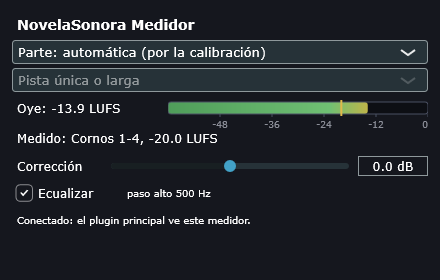
Si activas o quitas «Dividir» o «Capa», las pistas cambian: vuelve a arrastrar el MIDI de calibración y pon un medidor en cada pista nueva.
Llevar la obra a tu DAW
Las cuatro formas están en el recuadro Llevar al DAW de la pestaña Orquestar. Todas usan los ajustes de la pestaña Exportación y necesitan la licencia.
- Arrastrar todo al DAW: pulsa y arrastra a la ventana de arreglos sin soltar. Llevas un MIDI con una pista por parte y una pista de tempo con los cambios de tempo, compás y armadura. También puedes arrastrar una pista sola desde el pianoroll.
- Stems MIDI…: guarda la obra como un fichero MIDI multipista donde elijas.
- Reaper…: escribe junto a
Documentos\Orquestador\orquesta.midun script para Reaper (orchestra_reaper.lua), un mapa de pistas (daw_map.csv) y un LEEME con los pasos para Reaper, Cubase y Logic. - Audio WAV…: guarda la obra tal como suena en el plugin, con su reverberación, en un fichero WAV.
El script de Reaper crea las pistas y les pone nombre, pero antes borra todas las pistas del proyecto abierto. Ejecútalo en un proyecto vacío: Actions › Show action list › ReaScript › orchestra_reaper.lua.
En Cubase
- Las notas se nombran como en Cubase: C3 = 60.
- Cubase descarta los cambios de tempo al arrastrar un MIDI a un proyecto abierto si está marcada Preferencias › MIDI › Archivo MIDI › Ignorar eventos de la pista de tempo al fusionar (lo está de fábrica). Desmárcala, o importa en un proyecto nuevo con Archivo › Importar › Archivo MIDI.
- El MIDI lleva delante una pista de tempo sin notas, porque Cubase trata la primera pista como la de tempo.
Licencia y modo demo
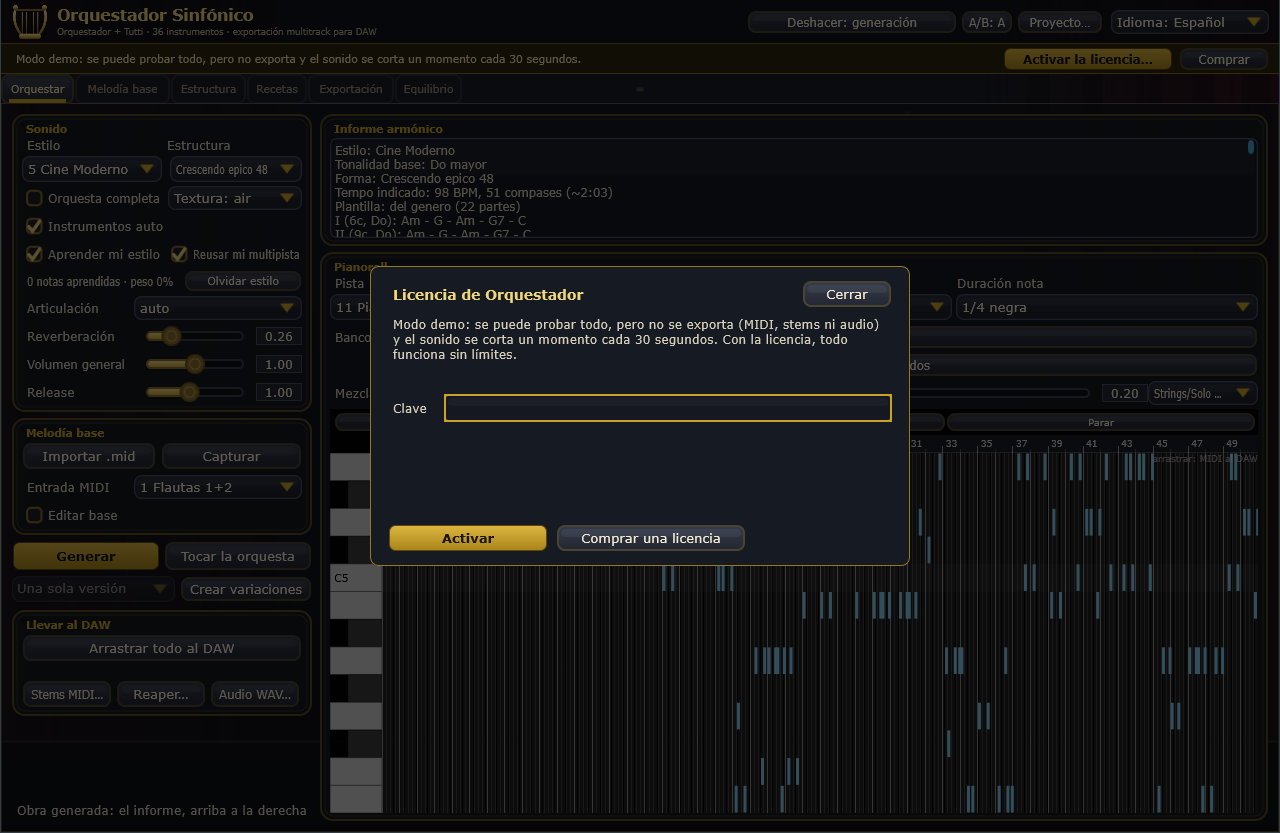
Sin licencia, el plugin funciona en modo demo. Puedes componer, generar, escuchar, editar y guardar proyectos y recetas, pero:
- no se exporta la obra: ni el arrastre al DAW, ni los stems, ni Reaper, ni el WAV;
- el sonido se corta un par de segundos cada 30 segundos.
Sí puedes arrastrar la melodía base y el MIDI de calibración.
Para activarla, pulsa Activar la licencia… en la franja (o Proyecto… › Licencia…). Pega la clave del correo de la compra en Clave y pulsa Activar. Hace falta conexión a internet para activarla. Después, la licencia se comprueba sola cada pocos días y aguanta 30 días sin conexión.
Con la licencia activada, el panel muestra a nombre de quién está y en cuántos equipos se usa. Liberar este equipo la quita de este ordenador para activarla en otro.
Dónde guarda las cosas
| Qué | Dónde |
|---|---|
| Lo que exporta (MIDI, Reaper, calibración) | Documentos\Orquestador |
| El banco de sonido | %LOCALAPPDATA%\Tutti\Bancos (compartido con Tutti y NovelaSonora) |
| Las recetas y el idioma | En la carpeta de datos del usuario, %APPDATA%\Orchestrator |
| La guía de exportación | Documentos\bounce.txt |
| La obra, la base, la estructura | Dentro de la sesión del DAW, o en el .orchproj que guardes |
Preguntas y problemas frecuentes
No suena nada
Mira si el botón Banco de sonido lleva el nombre de un banco. Si no hay ninguno, pulsa Descargar sonidos. En la aplicación independiente, revisa en Options que la salida de audio es la correcta.
«Generar» dice «Faltan notas (mínimo 4)»
La melodía base tiene menos de cuatro notas. Genera una en Melodía base, captúrala o importa un MIDI.
He elegido instrumentos y al generar han cambiado
Desmarca Instrumentos auto: con ella marcada, cada generación vuelve a elegirlos.
Cubase no respeta los cambios de tempo
Mira el apartado En Cubase: hay una preferencia que los descarta al fusionar.
Al arrastrar se abre el panel de la licencia
Exportar la obra necesita la licencia. Mientras, el plugin funciona en modo demo.
Las librerías del DAW suenan desiguales
Para eso está la pestaña Equilibrio, con el Medidor.
Apéndice: estilos, estructuras y partes
Los 23 estilos
1 Coral Bach · 2 Clásico vienés · 3 Romántico tardío · 4 Impresionista · 5 Cine moderno · 6 Fuga barroca · 7 Neoclásico · 8 Minimalista · 9 Épico tráiler · 10 Marcha · 11 Nocturno · 12 Scherzo · 13 Cámara · 14 Cuarteto de cuerdas · 15 Solo · 16 Banda de rock · 17 Banda de pop · 18 Banda de jazz · 19 Blues · 20 Folk · 21 Funk · 22 Música latina · 23 Banda de marcha.
Las siete estructuras
| Estructura | Secciones |
|---|---|
| Miniatura ABA' 32 | A, B, A', Coda |
| Sonata 56 | Exposición A y B, Desarrollo I y II, Reexposición, Coda, Apoteosis |
| Rondó 48 | A, B, A, C, A, Coda |
| Tema y variaciones 40 | Tema, V1, V2, V3, Coda |
| Fuga 40 | Exposición, Episodio I y II, Stretto, Coda |
| Crescendo épico 48 | I a VI, de menos a más (la de Cine moderno) |
| Aditiva minimalista 48 | Célula 1 a 4, Tutti, Coda |
Las 36 partes
Flautas 1+2, Oboes 1+2, Clarinetes 1+2, Fagotes 1+2, Cornos 1-4, Trompetas 1-2, Trombones, Tuba, Timbales, Arpa, Piano, Violines I, Violines II, Violas, Violonchelos, Contrabajos, Guía (la melodía), Contrafagot, Corno inglés, Flautín, Clarinete bajo, Celesta, Órgano, Coro mixto, y doce de percusión: bombo, caja, dos toms, charles cerrado y abierto, crash, ride, platillos, platos de choque, triángulo y tam-tam.
Los estilos de orquesta usan bombo, caja, platillos, platos, triángulo y tam-tam. Los de banda (rock, pop, jazz, blues, folk, funk y latina) usan la batería: bombo, caja, charles, crash, ride y toms.